Domain grosse-leistung.de kaufen?
Wir ziehen mit dem Projekt
grosse-leistung.de um.
Sind Sie am Kauf der Domain
grosse-leistung.de interessiert?
domain@kv-gmbh.de · 0541-91531010
Domain grosse-leistung.de kaufen?
Darf man eine Sahnetorte mit Ganache in den Froster stellen?
Ja, man kann eine Sahnetorte mit Ganache in den Froster stellen. Die Ganache wird im Gefrierschrank fest und sorgt dafür, dass die Sahnetorte länger haltbar bleibt. Es ist jedoch wichtig, die Torte vor dem Servieren ausreichend auftauen zu lassen, damit sie ihre Konsistenz und ihren Geschmack behält. **
Wie kann ich eine Batch-Datei mit einer anderen Batch-Datei starten?
Um eine Batch-Datei mit einer anderen Batch-Datei zu starten, kannst du den Befehl "call" verwenden. Du musst einfach den Dateinamen der zu startenden Batch-Datei nach dem "call" Befehl angeben. Beispiel: "call andere_batch_datei.bat". Dadurch wird die andere Batch-Datei ausgeführt und die Ausführung kehrt zur ursprünglichen Batch-Datei zurück. **

Ähnliche Suchbegriffe für Professioneller-Batch-Froster-mit-Konservierungsfunktion
Top-Angebote
Produkte zum Begriff Professioneller-Batch-Froster-mit-Konservierungsfunktion:
-
Batch Text ReplacerBatch Text Replacer ? Professionelle Stapelverarbeitung für tausende Textdateien Die Bearbeitung großer Mengen an Textdateien gehört in vielen Unternehmen und IT-Abteilungen zum Arbeitsalltag. Gerade bei umfangreichen Projekten kann das manuelle Anpassen einzelner Dateien jedoch schnell zu einem enormen Zeitfresser werden. Mit Batch Text Replacer lassen sich wiederkehrende Aufgaben automatisieren und tausende Dateien gleichzeitig bearbeiten ? schnell, präzise und effizient. Die leistungsstarke Software ermöglicht umfangreiche Such- und Ersetzungsprozesse über komplette Verzeichnisstrukturen hinweg. Ob HTML-Dateien, Konfigurationsdateien, CSV-Daten oder Log-Dateien ? Batch Text Replacer unterstützt zahlreiche Dateiformate und bietet flexible Werkzeuge für professionelle Textbearbeitung. Besonders Entwickler, Administratoren und Content-Manager profitieren von der Möglichkeit, Änderunge...45,95 €*Versand: 0,00 €Sichere Weiterleitung zum Anbieter
-
Batch Picture ResizerWie können Sie mit Batch Image Resizer die Größe mehrerer Bilder auf einmal ändern? Bereiten Sie Fotos für Ihre Website oder Ihren Online-Shop vor: Wenn Sie einen Online-Shop wie Shopify oder eBay haben, können Sie die Größe der Fotos so anpassen, dass sie für Ihre Käufer gut aussehen. Shopify und eBay haben Größenbeschränkungen für Ihre Bilder, so dass Sie die Dateien mit dieser Windows-Bildbearbeitungssoftware zuschneiden und verkleinern können. Die eBay-Fotoabmessungen sind auf ein Minimum von 500 x 500 Pixel bis 9000 x 9000 Pixel begrenzt. Sie dürfen nicht größer als 12 MB sein. Stapelweise Bilder zuschneiden: Wenn Sie wissen möchten, wie Sie ein Bild auf eine exakte Größe zuschneiden, können Sie diese Anweisungen befolgen: Klicken Sie auf Dateien hinzufügen und fügen Sie die Bilder hinzu, die Sie zuschneiden möchten. Wählen Sie die neue Breite und Höhe. Aktivieren Sie die Option Intelligenter Zuschnitt. Wählen Sie einen Zielordner. Klicken Sie auf Start, um Ihre Fotos stapelweise zuzuschneiden. Sie können diese Anwendung auch zum Zuschneiden von Fotos für die Größenänderung auf Leinwand verwenden, indem Sie auf die Schaltfläche Leinwand klicken. Ein Bild verkleinern (MB reduzieren): Mit diesem Bildgrößenkonverter können Sie auch die Größe einer Bilddatei verringern. Verringern Sie die Größe Ihrer Fotosammlung um bis zu 500 %. Wenn Sie wissen möchten, wie Sie ein Bild verkleinern können, fügen Sie die Dateien in das Programm ein. Wählen Sie die Funktion Größe ändern. Behalten Sie das ursprüngliche Seitenverhältnis bei. Wählen Sie die Option Originaldateien im Zielfeld ersetzen. Ändern Sie die Größe mehrerer Bilder gleichzeitig und ersetzen Sie dabei die Originalfotos. Ändern Sie die Bildauflösung und reduzieren Sie die Bildgröße in MB. Ein JPEG kleiner machen: Sie können mit dieser Anwendung ein JPEG verkleinern. Ändern Sie die Größe von JPEG, ändern Sie das JPEG-Komprimierungsverhältnis, um Fotos in Windows 11 mit dieser Software zu komprimieren. Systemanforderungen Betriebssystem: Windows 7 Windows 10 Windows 1139,95 €*Versand: 0,00 €Sichere Weiterleitung zum Anbieter
-
Batch Picture ProtectorBeste Batch-Wasserzeichen-Software für Windows PC Wie man Fotos urheberrechtlich schützen kann Sie können Ihre Fotos schützen, indem Sie dieses Programm als Urheberrechtsgenerator verwenden. Sie können Ihre Bilder urheberrechtlich schützen, indem Sie ein Wasserzeichen erstellen und es als Copyright-Signatur für Ihre Fotos platzieren. Sie können die Batch-Wasserzeichensoftware sogar als Foto-Signatur-Logo-Maker verwenden, um ein Wasserzeichen zum Schutz Ihrer Fotos zu erstellen. Wie man ein Wasserzeichen mit Batch Watermark Software erstellt Wenn Sie Batch Picture Protector verwenden, können Sie mit der besten Wasserzeichen-Software Text, Logos, Markennamen und Copyright-Symbole zu Ihren Fotos hinzufügen. Dies schützt Ihre Fotos und zeigt anderen, dass Sie die Rechte daran besitzen, so dass sie nicht reproduziert werden können. Diese Software funktioniert mit vielen verschiedenen Formaten, darunter JPG, BMP, TIFF, GIF, PNG, PCX und TGA. Sie können das Wasserzeichenbild hinzufügen und die Fotos speichern. Dies ist hilfreich, wenn Sie Designer, Maler, Bannermacher oder Fotograf sind, denn Sie können Ihre Fotos veröffentlichen und wissen, dass sie geschützt sind. Sobald Sie das Foto oder die Fotos mit Datei hinzufügen in die Foto-Wasserzeichen-Software hochgeladen haben, können Sie Ihr Wasserzeichen erstellen. Speichern Sie es, und wählen Sie dann Wasserzeichen laden, um ein bereits erstelltes Wasserzeichen auszuwählen. Sie können es auswählen und auf den Fotos speichern. Das ist der gesamte Vorgang. Stapelverarbeitung von Wasserzeichen Wenn Sie Wasserzeichen für Fotos erstellen, schützen Sie Ihre Fotos. Sie können ein Wasserzeichen für ein einzelnes Bild erstellen, oder Sie können diese Software ganz einfach verwenden, um Ihr Wasserzeichen auf mehreren Fotos im Batch-Modus zu platzieren. Klicken Sie einfach auf den Stapelverarbeitungsmodus und fügen Sie Ihr Wasserzeichen hinzu. Automatische Positionierung des Wasserzeichens: Sie können es dort platzieren, wo Sie es möchten Wenn Sie ein Wasserzeichen zu Ihrem Foto hinzufügen, können Sie es an einer beliebigen Stelle platzieren. Wenn Sie es zu einem Quer- oder Hochformat hinzufügen, können Sie sicherstellen, dass es das Motiv auf Ihrem Foto nicht beeinträchtigt. Wählen Sie einfach den Bereich des Fotos aus, in dem Sie Ihr Wasserzeichen haben möchten, und die Software erledigt den Rest. Manuelle Position des Wasserzeichens Wenn Sie das Wasserzeichen auf Ihrem Foto platzieren und es nicht ganz richtig ist, können Sie es manuell an die gewünschte Stelle verschieben. Sobald Sie Ihr Wasserzeichen auf Ihren Fotos platziert haben, können Sie alle erforderlichen manuellen Anpassungen vornehmen, um das Wasserzeichen genau an der richtigen Stelle zu platzieren. Sie können es mit dem Werkzeug "Position" verschieben. Wasserzeichen als Kachel (Füllung) für maximalen Schutz hinzufügen Wenn Sie Ihr Bild so gut wie möglich schützen möchten, können Sie Kachel-Wasserzeichen verwenden, um das Bild vollständig abzudecken. Die beste Wasserzeichen-Software für Windows wiederholt das Text- oder Logo-Wasserzeichen so, dass es das gesamte Bild bedeckt. Wenn Sie den Bildschirm "Wasserzeichen" geöffnet haben, sehen Sie in den Optionen nach und wiederholen Sie das Wasserzeichen, um Ihr gesamtes Bild abzudecken. Befehlszeilenmodus Die Batch Picture Protector Software verfügt über einen Befehlszeilenmodus. Sie können eine Befehlszeile wie die folgende eintippen: PicWatermark.exe -in "inputFile" -out "outputFolder" -wm "WatermarkFile.wat" In diesem Fall ist -in der Pfad zur Eingabe des Bildes, das mit einem Wasserzeichen versehen werden soll, -out der Pfad zum Ausgabeordner, in dem das mit einem Wasserzeichen versehene Foto gespeichert wird, und -wm der Pfad zur Wasserzeichendatei. Sie sollten diese Datei im GUI-Modus mit dem Befehl "Wasserzeichen speichern" erstellen. Auf diese Weise lässt sich der Prozess der Wasserzeichenerstellung automatisieren. Systemanforderungen Betriebssystem: Windows 7, Windows 10, Windows 1139,95 €*Versand: 0,00 €Sichere Weiterleitung zum Anbieter



-
Wie schließe ich Chrome mit Batch?
Um Google Chrome mit einer Batch-Datei zu schließen, kannst du den Befehl "taskkill /F /IM chrome.exe" verwenden. Dieser Befehl beendet den Prozess von Chrome erzwungen. Du kannst diesen Befehl in eine Batch-Datei schreiben und ausführen, um Chrome zu schließen. **
-
Wie funktioniert das mit Batch-Variablen?
Batch-Variablen sind spezielle Variablen in der Batch-Programmierung, die verwendet werden, um Daten zu speichern und abzurufen. Sie werden mit dem Befehl "set" erstellt und können dann in anderen Befehlen oder Skripten verwendet werden. Batch-Variablen können Text, Zahlen oder andere Daten speichern und können während der Ausführung des Skripts geändert werden. **
-
Wer hat Erfahrung mit professioneller Stimmbildung?
Es gibt viele Menschen, die Erfahrung mit professioneller Stimmbildung haben, darunter professionelle Sängerinnen und Sänger, Schauspielerinnen und Schauspieler, Sprecherinnen und Sprecher sowie Gesangslehrerinnen und -lehrer. Diese Personen haben oft jahrelange Ausbildung und Erfahrung in der Entwicklung und Pflege ihrer Stimme. Sie können Techniken und Übungen anwenden, um die Stimmqualität, die Ausdruckskraft und die Gesundheit der Stimme zu verbessern. **
-
Wie kann man Dateien mit Batch verschicken?
Um Dateien mit Batch zu verschicken, könntest du ein Skript schreiben, das die Datei(en) in ein ZIP-Archiv packt und dann per E-Mail verschickt. Dazu könntest du ein Kommandozeilenprogramm wie 7-Zip verwenden, um das ZIP-Archiv zu erstellen, und ein E-Mail-Programm wie Blat oder SendEmail, um die E-Mail zu versenden. Das Skript könnte dann die entsprechenden Befehle aufrufen, um das ZIP-Archiv zu erstellen und zu versenden. **
Wie erstelle ich eine Verknüpfung mit Batch?
Um eine Verknüpfung mit Batch zu erstellen, kannst du den Befehl "mklink" verwenden. Gib den Befehl "mklink /D Zielquelle Quellpfad" in der Eingabeaufforderung ein, wobei "Zielquelle" der Name der Verknüpfung und "Quellpfad" der Pfad zur Datei oder dem Ordner ist, den du verknüpfen möchtest. Beachte, dass du Administratorrechte benötigst, um eine Verknüpfung zu erstellen. **
Wie kopiere ich Dateien mit Batch-Dateien?
Um Dateien mit einer Batch-Datei zu kopieren, kannst du das Befehlszeilenprogramm "xcopy" verwenden. Verwende den Befehl "xcopy Quellpfad Zielordner" und ersetze "Quellpfad" durch den Pfad zur Datei oder dem Ordner, den du kopieren möchtest, und "Zielordner" durch den Pfad zum Zielordner, in den du die Datei kopieren möchtest. Du kannst auch zusätzliche Optionen wie "/s" verwenden, um den Kopiervorgang auf Unterverzeichnisse auszudehnen. **
Top-Angebote
Produkte zum Begriff Professioneller-Batch-Froster-mit-Konservierungsfunktion:
-
Caso Design – B 3000 Pro – Professioneller Mixer – Hohe Leistung – Intensive NutzungDer B 3000 Pro ist ein professioneller Mixer, der für intensive Zubereitungen und Rezepte entwickelt wurde, die Kraft, Stabilität und homogene Ergebnisse erfordern. Es eignet sich für Smoothies, Cremes, Suppen, Soßen, kalte Zubereitungen, faserige...190,00 €*Versand: 0,00 €Sichere Weiterleitung zum Anbieter
-
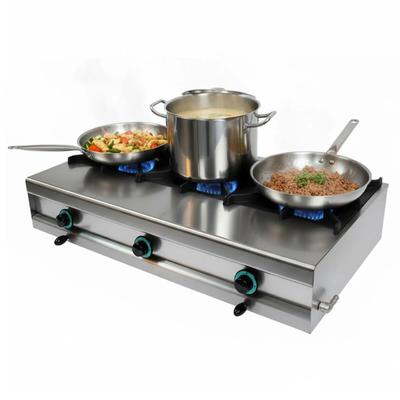
Professioneller Gaskocher mit 3 Brenner, Tischplatte und hoher Leistung für Industriebars, Restaurants, Food Trucks, Catering und Hotellerie.Herde mit drei Kochstellen sind eine tolle Lösung für die Einrichtung einer Küche, in der hohe Ansprüche bestehen, aber nur begrenzt Platz zur Verfügung steht. PRODUKTMERKMALE Korpus aus Edelstahl und emaillierter Untersetzer. Die Brenner sind...1057,91 €*Versand: 99,96 €Sichere Weiterleitung zum Anbieter
-
Batch Text ReplacerBatch Text Replacer ? Professionelle Stapelverarbeitung für tausende Textdateien Die Bearbeitung großer Mengen an Textdateien gehört in vielen Unternehmen und IT-Abteilungen zum Arbeitsalltag. Gerade bei umfangreichen Projekten kann das manuelle Anpassen einzelner Dateien jedoch schnell zu einem enormen Zeitfresser werden. Mit Batch Text Replacer lassen sich wiederkehrende Aufgaben automatisieren und tausende Dateien gleichzeitig bearbeiten ? schnell, präzise und effizient. Die leistungsstarke Software ermöglicht umfangreiche Such- und Ersetzungsprozesse über komplette Verzeichnisstrukturen hinweg. Ob HTML-Dateien, Konfigurationsdateien, CSV-Daten oder Log-Dateien ? Batch Text Replacer unterstützt zahlreiche Dateiformate und bietet flexible Werkzeuge für professionelle Textbearbeitung. Besonders Entwickler, Administratoren und Content-Manager profitieren von der Möglichkeit, Änderunge...45,95 €*Versand: 0,00 €Sichere Weiterleitung zum Anbieter
-
Darf man eine Sahnetorte mit Ganache in den Froster stellen?
Ja, man kann eine Sahnetorte mit Ganache in den Froster stellen. Die Ganache wird im Gefrierschrank fest und sorgt dafür, dass die Sahnetorte länger haltbar bleibt. Es ist jedoch wichtig, die Torte vor dem Servieren ausreichend auftauen zu lassen, damit sie ihre Konsistenz und ihren Geschmack behält. **
-
Wie kann ich eine Batch-Datei mit einer anderen Batch-Datei starten?
Um eine Batch-Datei mit einer anderen Batch-Datei zu starten, kannst du den Befehl "call" verwenden. Du musst einfach den Dateinamen der zu startenden Batch-Datei nach dem "call" Befehl angeben. Beispiel: "call andere_batch_datei.bat". Dadurch wird die andere Batch-Datei ausgeführt und die Ausführung kehrt zur ursprünglichen Batch-Datei zurück. **
-
Wie schließe ich Chrome mit Batch?
Um Google Chrome mit einer Batch-Datei zu schließen, kannst du den Befehl "taskkill /F /IM chrome.exe" verwenden. Dieser Befehl beendet den Prozess von Chrome erzwungen. Du kannst diesen Befehl in eine Batch-Datei schreiben und ausführen, um Chrome zu schließen. **
-
Wie funktioniert das mit Batch-Variablen?
Batch-Variablen sind spezielle Variablen in der Batch-Programmierung, die verwendet werden, um Daten zu speichern und abzurufen. Sie werden mit dem Befehl "set" erstellt und können dann in anderen Befehlen oder Skripten verwendet werden. Batch-Variablen können Text, Zahlen oder andere Daten speichern und können während der Ausführung des Skripts geändert werden. **
Ähnliche Suchbegriffe für Professioneller-Batch-Froster-mit-Konservierungsfunktion
-
Batch Picture ResizerWie können Sie mit Batch Image Resizer die Größe mehrerer Bilder auf einmal ändern? Bereiten Sie Fotos für Ihre Website oder Ihren Online-Shop vor: Wenn Sie einen Online-Shop wie Shopify oder eBay haben, können Sie die Größe der Fotos so anpassen, dass sie für Ihre Käufer gut aussehen. Shopify und eBay haben Größenbeschränkungen für Ihre Bilder, so dass Sie die Dateien mit dieser Windows-Bildbearbeitungssoftware zuschneiden und verkleinern können. Die eBay-Fotoabmessungen sind auf ein Minimum von 500 x 500 Pixel bis 9000 x 9000 Pixel begrenzt. Sie dürfen nicht größer als 12 MB sein. Stapelweise Bilder zuschneiden: Wenn Sie wissen möchten, wie Sie ein Bild auf eine exakte Größe zuschneiden, können Sie diese Anweisungen befolgen: Klicken Sie auf Dateien hinzufügen und fügen Sie die Bilder hinzu, die Sie zuschneiden möchten. Wählen Sie die neue Breite und Höhe. Aktivieren Sie die Option Intelligenter Zuschnitt. Wählen Sie einen Zielordner. Klicken Sie auf Start, um Ihre Fotos stapelweise zuzuschneiden. Sie können diese Anwendung auch zum Zuschneiden von Fotos für die Größenänderung auf Leinwand verwenden, indem Sie auf die Schaltfläche Leinwand klicken. Ein Bild verkleinern (MB reduzieren): Mit diesem Bildgrößenkonverter können Sie auch die Größe einer Bilddatei verringern. Verringern Sie die Größe Ihrer Fotosammlung um bis zu 500 %. Wenn Sie wissen möchten, wie Sie ein Bild verkleinern können, fügen Sie die Dateien in das Programm ein. Wählen Sie die Funktion Größe ändern. Behalten Sie das ursprüngliche Seitenverhältnis bei. Wählen Sie die Option Originaldateien im Zielfeld ersetzen. Ändern Sie die Größe mehrerer Bilder gleichzeitig und ersetzen Sie dabei die Originalfotos. Ändern Sie die Bildauflösung und reduzieren Sie die Bildgröße in MB. Ein JPEG kleiner machen: Sie können mit dieser Anwendung ein JPEG verkleinern. Ändern Sie die Größe von JPEG, ändern Sie das JPEG-Komprimierungsverhältnis, um Fotos in Windows 11 mit dieser Software zu komprimieren. Systemanforderungen Betriebssystem: Windows 7 Windows 10 Windows 1139,95 €*Versand: 0,00 €Sichere Weiterleitung zum Anbieter
-
Batch Picture ProtectorBeste Batch-Wasserzeichen-Software für Windows PC Wie man Fotos urheberrechtlich schützen kann Sie können Ihre Fotos schützen, indem Sie dieses Programm als Urheberrechtsgenerator verwenden. Sie können Ihre Bilder urheberrechtlich schützen, indem Sie ein Wasserzeichen erstellen und es als Copyright-Signatur für Ihre Fotos platzieren. Sie können die Batch-Wasserzeichensoftware sogar als Foto-Signatur-Logo-Maker verwenden, um ein Wasserzeichen zum Schutz Ihrer Fotos zu erstellen. Wie man ein Wasserzeichen mit Batch Watermark Software erstellt Wenn Sie Batch Picture Protector verwenden, können Sie mit der besten Wasserzeichen-Software Text, Logos, Markennamen und Copyright-Symbole zu Ihren Fotos hinzufügen. Dies schützt Ihre Fotos und zeigt anderen, dass Sie die Rechte daran besitzen, so dass sie nicht reproduziert werden können. Diese Software funktioniert mit vielen verschiedenen Formaten, darunter JPG, BMP, TIFF, GIF, PNG, PCX und TGA. Sie können das Wasserzeichenbild hinzufügen und die Fotos speichern. Dies ist hilfreich, wenn Sie Designer, Maler, Bannermacher oder Fotograf sind, denn Sie können Ihre Fotos veröffentlichen und wissen, dass sie geschützt sind. Sobald Sie das Foto oder die Fotos mit Datei hinzufügen in die Foto-Wasserzeichen-Software hochgeladen haben, können Sie Ihr Wasserzeichen erstellen. Speichern Sie es, und wählen Sie dann Wasserzeichen laden, um ein bereits erstelltes Wasserzeichen auszuwählen. Sie können es auswählen und auf den Fotos speichern. Das ist der gesamte Vorgang. Stapelverarbeitung von Wasserzeichen Wenn Sie Wasserzeichen für Fotos erstellen, schützen Sie Ihre Fotos. Sie können ein Wasserzeichen für ein einzelnes Bild erstellen, oder Sie können diese Software ganz einfach verwenden, um Ihr Wasserzeichen auf mehreren Fotos im Batch-Modus zu platzieren. Klicken Sie einfach auf den Stapelverarbeitungsmodus und fügen Sie Ihr Wasserzeichen hinzu. Automatische Positionierung des Wasserzeichens: Sie können es dort platzieren, wo Sie es möchten Wenn Sie ein Wasserzeichen zu Ihrem Foto hinzufügen, können Sie es an einer beliebigen Stelle platzieren. Wenn Sie es zu einem Quer- oder Hochformat hinzufügen, können Sie sicherstellen, dass es das Motiv auf Ihrem Foto nicht beeinträchtigt. Wählen Sie einfach den Bereich des Fotos aus, in dem Sie Ihr Wasserzeichen haben möchten, und die Software erledigt den Rest. Manuelle Position des Wasserzeichens Wenn Sie das Wasserzeichen auf Ihrem Foto platzieren und es nicht ganz richtig ist, können Sie es manuell an die gewünschte Stelle verschieben. Sobald Sie Ihr Wasserzeichen auf Ihren Fotos platziert haben, können Sie alle erforderlichen manuellen Anpassungen vornehmen, um das Wasserzeichen genau an der richtigen Stelle zu platzieren. Sie können es mit dem Werkzeug "Position" verschieben. Wasserzeichen als Kachel (Füllung) für maximalen Schutz hinzufügen Wenn Sie Ihr Bild so gut wie möglich schützen möchten, können Sie Kachel-Wasserzeichen verwenden, um das Bild vollständig abzudecken. Die beste Wasserzeichen-Software für Windows wiederholt das Text- oder Logo-Wasserzeichen so, dass es das gesamte Bild bedeckt. Wenn Sie den Bildschirm "Wasserzeichen" geöffnet haben, sehen Sie in den Optionen nach und wiederholen Sie das Wasserzeichen, um Ihr gesamtes Bild abzudecken. Befehlszeilenmodus Die Batch Picture Protector Software verfügt über einen Befehlszeilenmodus. Sie können eine Befehlszeile wie die folgende eintippen: PicWatermark.exe -in "inputFile" -out "outputFolder" -wm "WatermarkFile.wat" In diesem Fall ist -in der Pfad zur Eingabe des Bildes, das mit einem Wasserzeichen versehen werden soll, -out der Pfad zum Ausgabeordner, in dem das mit einem Wasserzeichen versehene Foto gespeichert wird, und -wm der Pfad zur Wasserzeichendatei. Sie sollten diese Datei im GUI-Modus mit dem Befehl "Wasserzeichen speichern" erstellen. Auf diese Weise lässt sich der Prozess der Wasserzeichenerstellung automatisieren. Systemanforderungen Betriebssystem: Windows 7, Windows 10, Windows 1139,95 €*Versand: 0,00 €Sichere Weiterleitung zum Anbieter
-
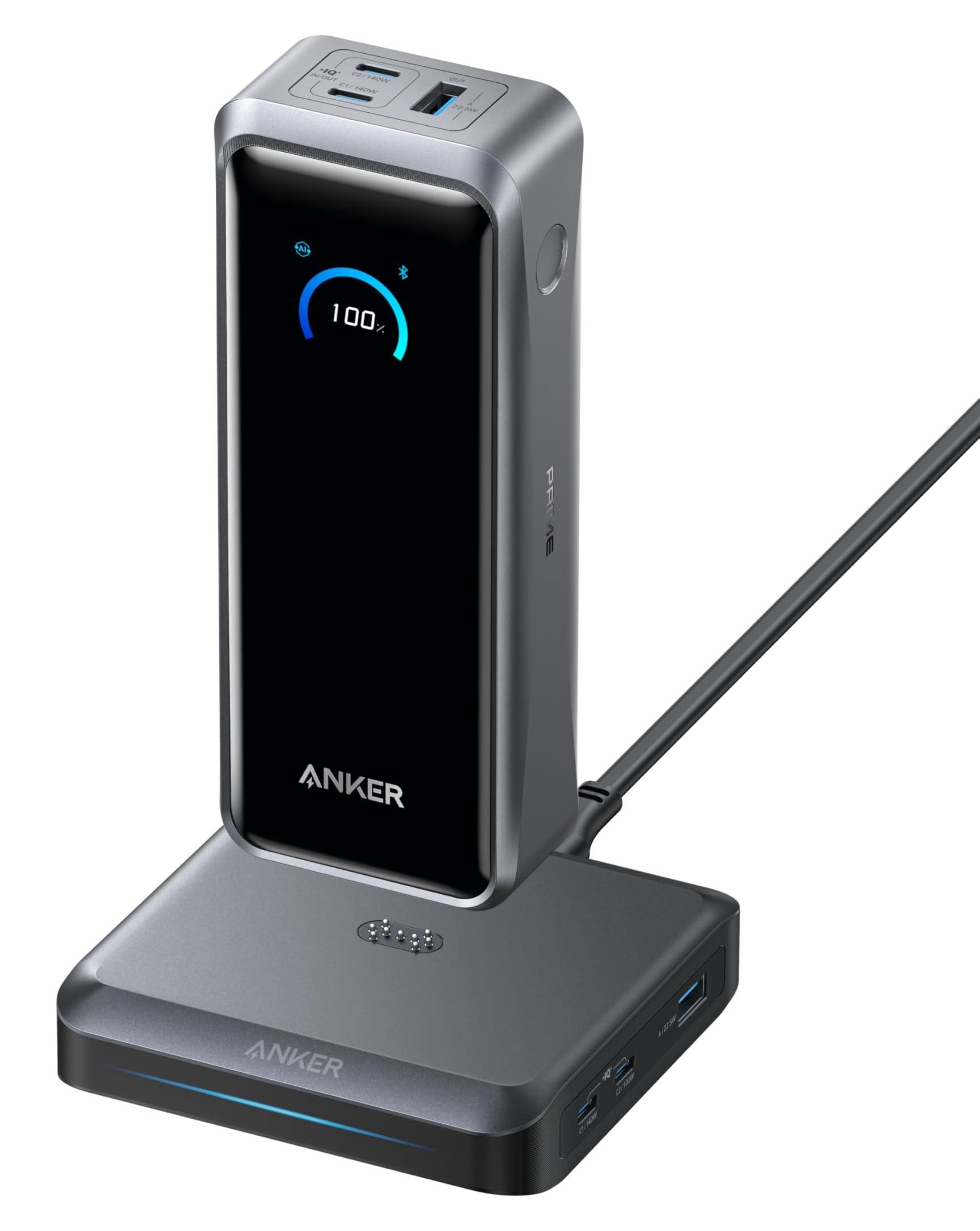
Powerbank mit 26.250 mAh Kapazität und 300 W LeistungDiese leistungsstarke Powerbank ist ideal für unterwegs. Mit einer Kapazität von 26.250 mAh und einer Ausgangsleistung von 300 W bietet diese Powerbank zuverlässige Energie für all Ihre Geräte.EigenschaftenMehrere Anschlussmöglichkeiten: USB Typ A und CSchnellladefunktion für effizientes AufladenKompaktes und leichtes DesignDiese Powerbank ist ideal für Smartphones und andere Geräte und eignet sich perfekt für Reisen, Veranstaltungen oder wenn Sie eine zusätzliche Energiequelle benötigen. Genießen Sie die Freiheit, Ihre Geräte überall aufzuladen.SpezifikationenSpannung: 28 VoltGewicht: 950 GrammAbmessungen: 10 x 20 x 20 cmWichtige HinweiseIdeal für den täglichen GebrauchZuverlässige Leistung und lange LebensdauerMit dieser Powerbank sind Sie immer mit ausreichend Energie versorgt, egal wo Sie sich befinden.379,95 €*Versand: 0,00 €Sichere Weiterleitung zum Anbieter
-
Small batch Hinch DistilleryHinch Distillery Small Batch Irish Whiskey Feinste Destillierkunst aus dem Herzen von County Down Die Hinch Distillery idyllisch gelegen im malerischen County Down in Nordirland steht für eine faszinierende Symbiose aus jahrhundertealter irischer Tradition und moderner Innovationskraft. Inspiriert von der reichen Destillationsgeschichte der Region um Belfast hat sich diese junge aber bereits hochdekorierte Brennerei das Ziel gesetzt Whiskey von außergewöhnlicher Tiefe und Charakterstärke zu...27,79 €*Versand: 13,00 €Sichere Weiterleitung zum Anbieter
-
Wer hat Erfahrung mit professioneller Stimmbildung?
Es gibt viele Menschen, die Erfahrung mit professioneller Stimmbildung haben, darunter professionelle Sängerinnen und Sänger, Schauspielerinnen und Schauspieler, Sprecherinnen und Sprecher sowie Gesangslehrerinnen und -lehrer. Diese Personen haben oft jahrelange Ausbildung und Erfahrung in der Entwicklung und Pflege ihrer Stimme. Sie können Techniken und Übungen anwenden, um die Stimmqualität, die Ausdruckskraft und die Gesundheit der Stimme zu verbessern. **
-
Wie kann man Dateien mit Batch verschicken?
Um Dateien mit Batch zu verschicken, könntest du ein Skript schreiben, das die Datei(en) in ein ZIP-Archiv packt und dann per E-Mail verschickt. Dazu könntest du ein Kommandozeilenprogramm wie 7-Zip verwenden, um das ZIP-Archiv zu erstellen, und ein E-Mail-Programm wie Blat oder SendEmail, um die E-Mail zu versenden. Das Skript könnte dann die entsprechenden Befehle aufrufen, um das ZIP-Archiv zu erstellen und zu versenden. **
-
Wie erstelle ich eine Verknüpfung mit Batch?
Um eine Verknüpfung mit Batch zu erstellen, kannst du den Befehl "mklink" verwenden. Gib den Befehl "mklink /D Zielquelle Quellpfad" in der Eingabeaufforderung ein, wobei "Zielquelle" der Name der Verknüpfung und "Quellpfad" der Pfad zur Datei oder dem Ordner ist, den du verknüpfen möchtest. Beachte, dass du Administratorrechte benötigst, um eine Verknüpfung zu erstellen. **
-
Wie kopiere ich Dateien mit Batch-Dateien?
Um Dateien mit einer Batch-Datei zu kopieren, kannst du das Befehlszeilenprogramm "xcopy" verwenden. Verwende den Befehl "xcopy Quellpfad Zielordner" und ersetze "Quellpfad" durch den Pfad zur Datei oder dem Ordner, den du kopieren möchtest, und "Zielordner" durch den Pfad zum Zielordner, in den du die Datei kopieren möchtest. Du kannst auch zusätzliche Optionen wie "/s" verwenden, um den Kopiervorgang auf Unterverzeichnisse auszudehnen. **
* Alle Preise verstehen sich inklusive der gesetzlichen Mehrwertsteuer und ggf. zuzüglich Versandkosten. Die Angebotsinformationen basieren auf den Angaben des jeweiligen Shops und werden über automatisierte Prozesse aktualisiert. Eine Aktualisierung in Echtzeit findet nicht statt, so dass es im Einzelfall zu Abweichungen kommen kann. ** Hinweis: Teile dieses Inhalts wurden von KI erstellt.